1. Justificació del compte i gestió de la identitat digital a Miro
- Compte utilitzat per a l’accés:
Per accedir a la plataforma de treball col·laboratiu Miro, s’utilitza l’adreça de correu electrònic corporatiu / institucional assignada pel centre educatiu (mitjançant l’opció d’inici de sessió únic amb Google SSO o el registre directe amb el domini de l’alumnat). - Motiu de la selecció i ús durant el cicle:
- Treball en equip i metodologies actives: Miro és una taula de treball digital interactiva utilitzada durant el cicle per dur a terme plujes d’idees, mapes conceptuals, esquemes de xarxa i planificacions de reptes en temps real amb la resta de companys i professors.
- Accés als espais de treball d’equip (Workspaces): L’ús del compte corporatiu permet incorporar-se automàticament a l’equip o equip de treball creat pel professorat per als reptes del cicle.
- Relació amb la gestió de la identitat digital:
- Identificació clara de l’autoria: Cada modificació, nota o esquematització realitzada sobre els taulells de Miro queda signada i registrada amb la identitat corporativa de l’alumne, afavorint l’avaluació de la feina col·laborativa.
- Seguretat i privadesa de la informació: Es manté un entorn de treball tancat i segur on només els usuaris autoritzats del domini educatiu tenen accés als taulells i continguts desenvolupats.
2. Procediment pas a pas i verificació de les accions a Miro
Pas 1: Accés i autenticació a Miro amb el compte corporatiu
- Accés al portal web oficial de Miro (miro.com).
- Selecció de la funcionalitat d’inici de sessió (Log in), triant la mètode d’autenticació “Continue with Google” o introduint directament el correu corporatiu (
alumne@centre.cat). - Validació de les credencials corporatives.
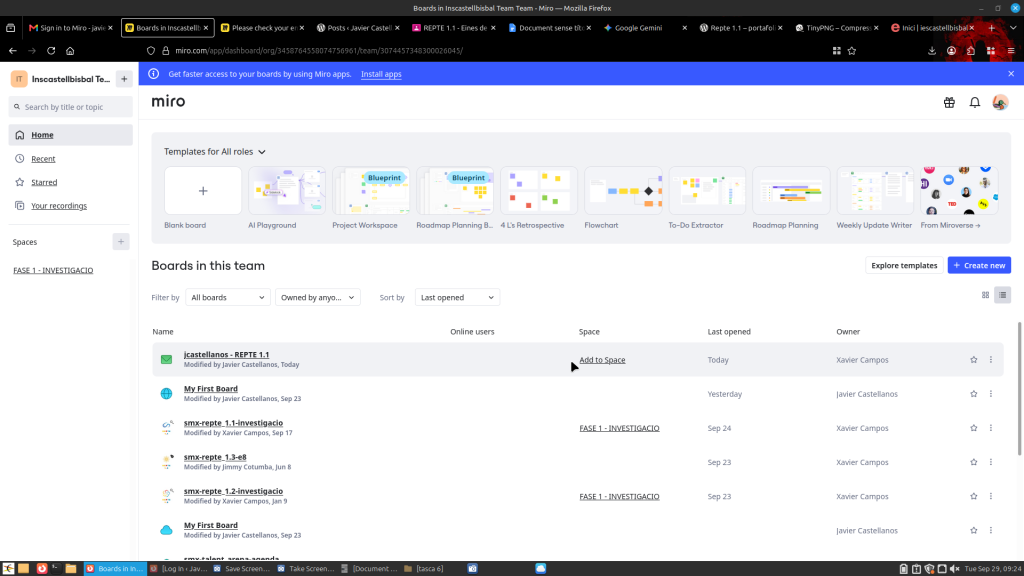
- Entrada al Tauler de control (Dashboard) de Miro i comprovació de l’espai de treball de l’equip (Workspace del cicle).
Pas 2: Entrada als taulells del REPTE
- Localització del taulell (board) específic creat per al desenvolupament del REPTE o acceptació de la invitació enviada per l’equip docent.
- Accés al taulell de treball compartit.
- Comprovació de la visualització dels elements visuals de l’equip (diagrames, plantilles de treball, seccions assignades al grup).
Pas 3: Capacitat i verificació d’edició en el taulell
- Selecció de les eines de la barra lateral de Miro (post-its/notes adhesives, text, formes geomètriques o connectors).
- Afegit d’un element d’edició de prova o contingut rellevant per al repte (per exemple, un post-it amb una idea o el nom de l’integrant del grup).
- Confirmació que les opcions d’edició estan totalment habilitades i que el sistema desat en temps real vincula el canvi al compte de l’alumne.
3. Registre i organització de les evidències

Leave a Reply