1. Justificació del compte i gestió de la identitat digital
- Compte utilitzat per a l’accés:
Per accedir a les eines de Google del cicle formatiu, s’utilitza exclusivament el correu electrònic corporatiu / institucional assignat pel centre educatiu (per exemple,usuari@alumnat.inst.catonom.cognom@centre.cat). - Motiu de la selecció i ús durant el cicle:
L’ús del compte corporatiu és obligatori per garantir la unificació dels espais de treball, l’accés als recursos privats del centre (com les aules virtuals de Google Classroom, unitats compartides de Drive i calendaris d’assignatures) i per assegurar el compliment de les normatives de seguretat i privadesa establertes en l’àmbit acadèmic. - Gestió de la identitat digital:
- Separació d’àmbits: Permet mantenir una separació clara i professional entre la identitat digital personal i l’acadèmica/professional.
- Rastrejabilitat i privadesa: Totes les interaccions, lliuraments de treballs i comunicacions queden vinculades directament al perfil oficial de l’alumne, assegurant una imatge professional i evitant barrejar informació personal.
- Seguretat: El compte està subjecte a les polítiques de seguretat del domini del centre (autenticació de dos factors, permisos restringits d’accés i suport tècnic directament per part del centre).
2. Procediment d’accés i verificació de funcionament de les eines
A continuació es detalla el procediment pas a pas seguit per verificar el correcte funcionament de cadascuna de les eines de Google requerides pel cicle:
Pas 1: Autenticació i inici de sessió
- Obertura del navegador web (preferiblement Google Chrome amb un perfil dedicat al correu corporatiu).
- Accés al portal d’inici de Google o directament a mail.google.com.
- Introducció de les credencials del correu corporatiu i contrasenya associada.
- Validació de la verificació en dos passos (2FA) en cas d’estar activada.
Pas 2: Comprovació i evidències d’eines individuals
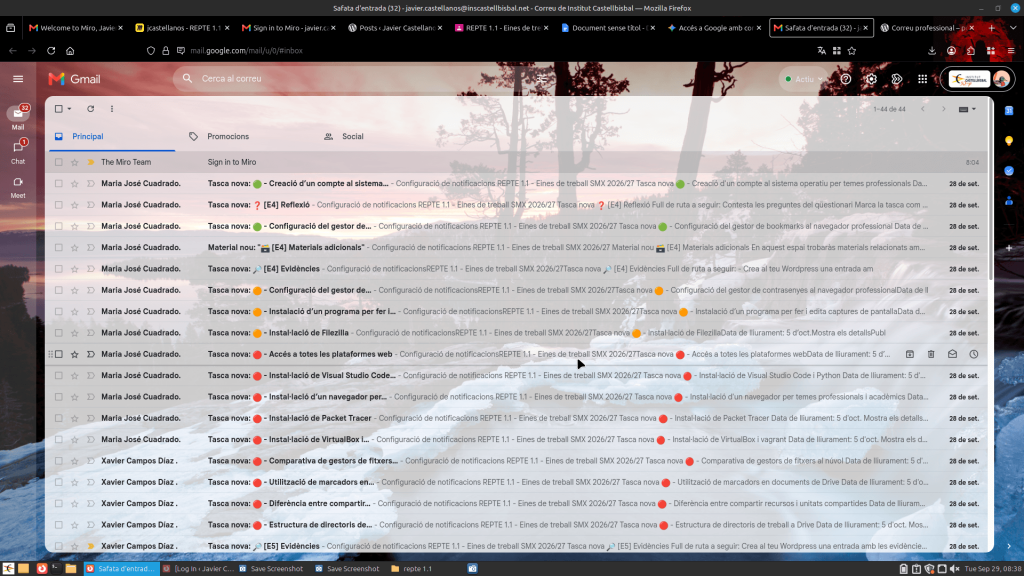
A. Correu electrònic (Gmail)
- Acció realitzada: S’ha accedit a la bústia d’entrada de Gmail amb el compte corporatiu.
- Verificació: Es comprova la recepció de comunicats oficials, missatges de professors o notificacions de plataformes.
- Procediment de prova: S’ha redactat un correu de prova o enviat una confirmació per validar la capacitat d’enviar i rebre missatges des del domini institucional.
- [Inserir Captura de pantalla 1: Interfície de Gmail mostrant el perfil actiu amb el correu corporatiu a la cantonada superior dreta]
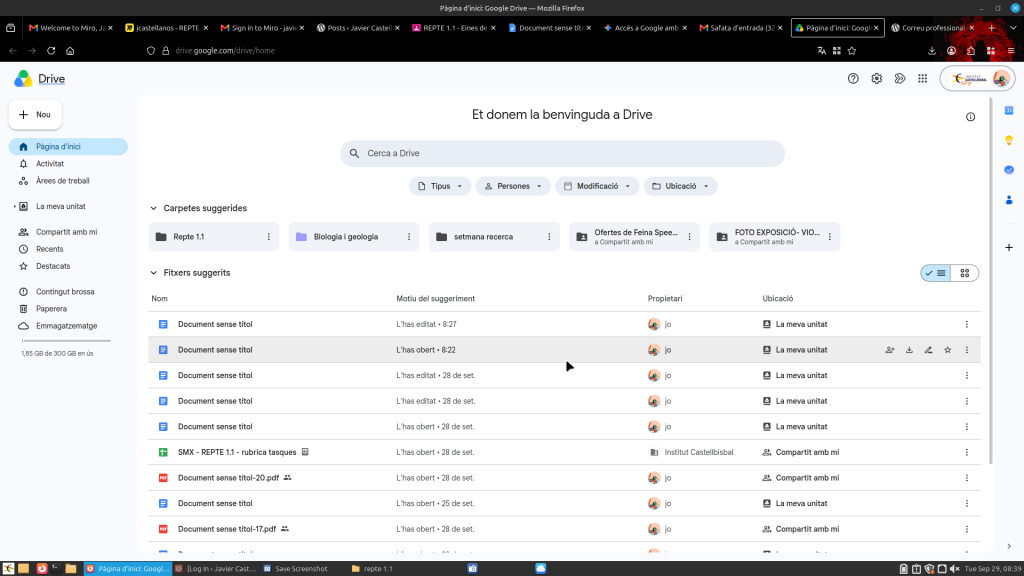
B. Google Drive
- Acció realitzada: NAVEGACIÓ fins a drive.google.com des del selector d’aplicacions de Google.
- Verificació: S’ha comprovat l’estructura de carpetes principals (“El meu unitat”, “Compartit amb mi” i “Unitats compartides”).
- Procediment de prova: S’ha creat una carpeta organitzativa per al mòdul/repte actual i s’ha realitzat una prova de pujada d’un fitxer.
- [Inserir Captura de pantalla 2: Pantalla principal de Google Drive amb l’estructura de carpetes del cicle i el compte corporatiu actiu]
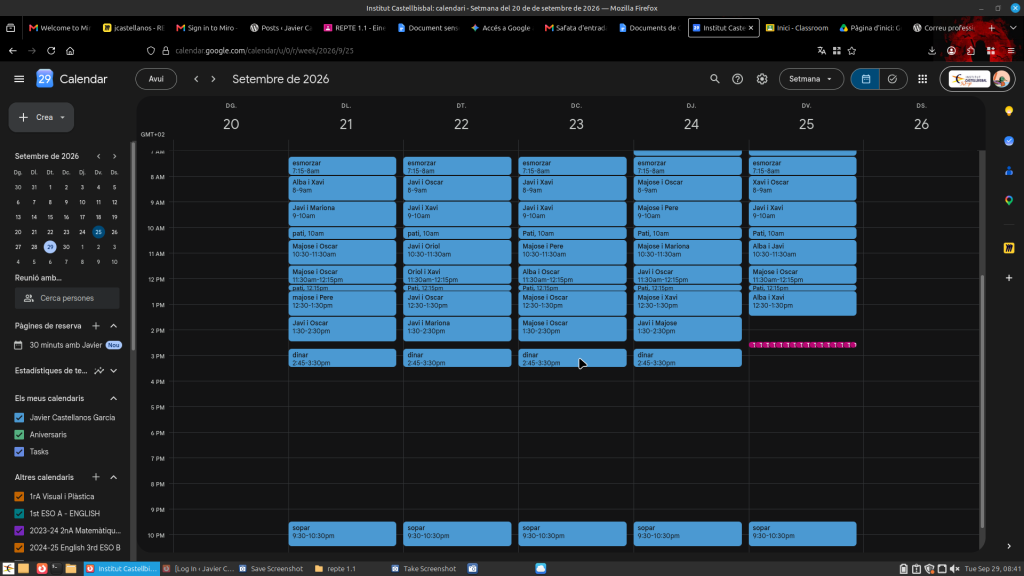
C. Google Calendar
- Acció realitzada: Accés a calendar.google.com.
- Verificació: Es visualitzen els calendaris associats al correu corporatiu (horaris de classes, lliuraments de tasques, exàmens).
- Procediment de prova: S’ha creat un esdeveniment de prova o s’ha afegit un recordatori vinculat a un lliurament del repte.
- [Inserir Captura de pantalla 3: Vista setmanal o mensual de Google Calendar amb els calendaris acadèmics actius]
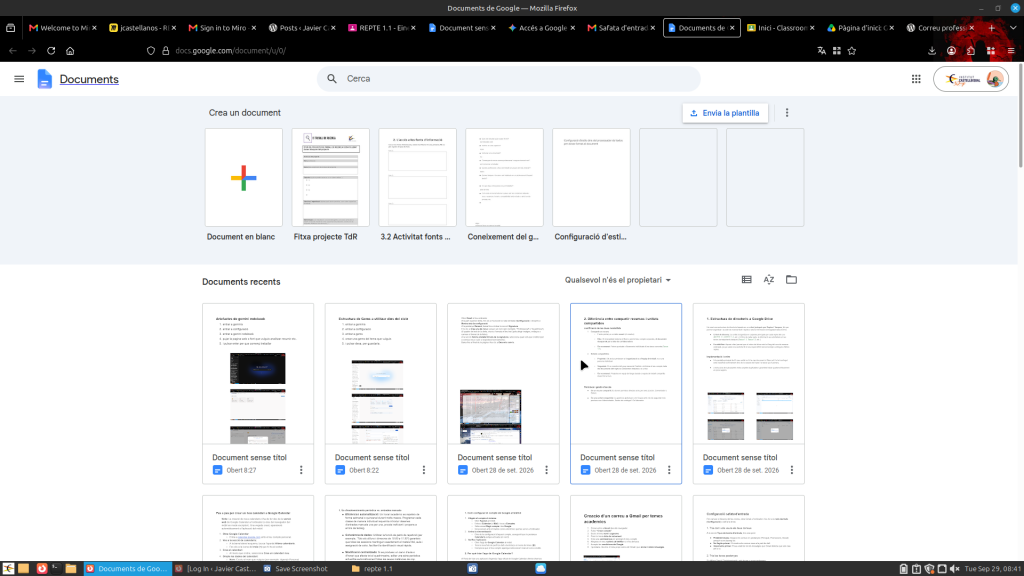
D. Google Documents (Docs)
- Acció realitzada: Obertura de l’aplicació Google Docs a través del menú d’aplicacions o des de Drive.
- Verificació: Creació d’un document nou en línia associat al compte corporatiu.
- Procediment de prova: S’ha editat el títol del document, afegit text estructurat i verificat l’opció de compartir amb un usuari o docent de l’organització.
- [Inserir Captura de pantalla 4: Document de Google creat des del compte corporatiu amb el menú de configuració de compartició obert]
E. Google Meet
- Acció realitzada: Accés a meet.google.com.
- Verificació: Confirmació que es poden iniciar o unir-se a reunions virtuals amb els permisos del domini de l’organització.
- Procediment de prova: S’ha iniciat una reunió instantània de prova per comprovar el funcionament del micròfon, la càmera i les opcions de presentació de pantalla.
- [Inserir Captura de pantalla 5: Pantalla de reunió de Google Meet activa mostrant el nom de l’usuari corporatiu]
3. Organització i registre d’evidències
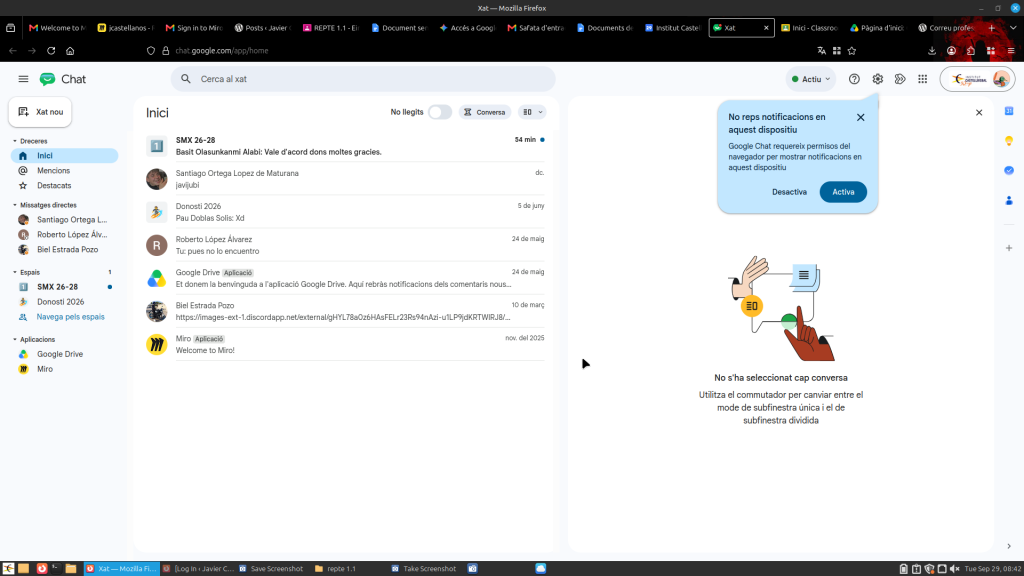
Per a la presentació final d’aquesta tasca, s’han recopilat i organitzat les evidències visuals seguint aquestes indicacions:
Gmail
Google calendar
Google drive
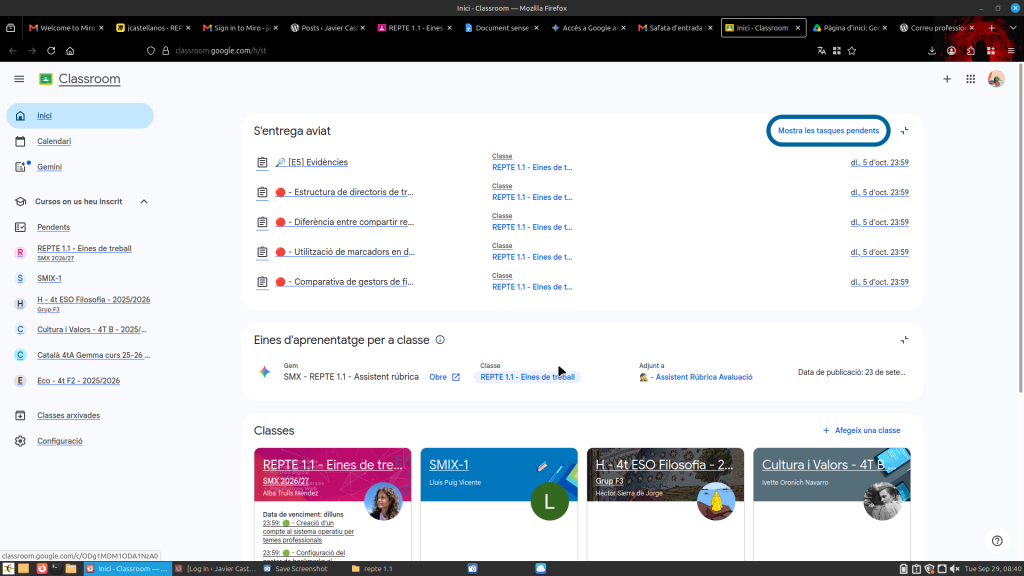
Google classroom
Google documents

Leave a Reply